電話番号を登録できない原因と解決策|端末・アプリ別の最新設定手順
スマートフォンを新調した際や、LINE・Googleなどの主要サービスを使い始める際、避けて通れないのが「電話番号の登録」です。しかし、操作手順通りに進めているはずなのに「無効な電話番号です」と弾かれたり、認証用SMSが一向に届かなかったりして、設定画面の前で立ち往生してしまうトラブルが後を絶ちません。
デジタル認証の高度化に伴い、電話番号は単なる連絡先データではなく、厳格な「本人確認の鍵(二段階認証)」としての役割を強めています。本記事では、iPhoneやAndroidの電話帳追加から、LINE・Googleアカウントへの登録、さらには車載カーナビ連携に至るまで、つまずきやすいポイントを徹底取材。現場で実際に起きているエラーの根本原因と、最短で確実に設定を完了させるための具体的な手順を分かりやすく解説します。
📌 【この記事の重要ポイントまとめ】
- 要点1:電話番号が登録できない最大の要因は「国際番号(+81)入力の誤り」「キャリアの迷惑SMSブロック設定」「番号の使い回し(リサイクル番号)による重複」にある。
- 要点2:端末の連絡先追加(iPhone/Android)と、WEB/アプリ認証(LINE/Google)では登録の仕組みが異なり、後者は通信回線のSMS受信可否が必須条件となる。
- 要点3:2026年現在のセキュリティ基準に合わせ、二段階認証の設定見直しや番号変更時の正しい移行手順を踏むことで、アカウントロックの事故を未然に防ぐことができる。
【2026年最新】電話番号登録ができない決定的な原因と即座に試すべき解決策
「電話番号を登録したいのになぜかエラーになる」というトラブルの背景には、端末側の入力不備から通信キャリアのセキュリティ制御まで、複数のハードルが存在します。総務省や消費生活センターに寄せられるデジタル端末の相談データを見ても、アカウント認証時のSMS不達や番号拒否に関するトラブルは上位の常連です。ここでは、現場で頻発している決定的な原因と、即座に行うべき対処法を整理しました。
まず疑うべきは「最初の『0』の扱いと国際電話表記(+81)」の不整合です。海外発のプラットフォーム(Google、Apple、各種SNSなど)では、日本の国番号である「+81」が自動付与される仕様が一般的です。この場合、国内の市外局番や携帯電話番号の先頭にある「0」を抜いて入力しなければなりません(例:「090-1234-5678」なら「+81 90-1234-5678」)。「0」を付けたまま二重に入力してしまうと、システム側で桁数オーバーと判定され、登録処理が強制終了します。
次に深刻なのが、SMS認証コードが届かない理由の大半を占める「キャリアの迷惑メッセージ自動ブロック機能」です。ドコモ、au、ソフトバンク、楽天モバイル各社は、フィッシング詐欺対策として「海外事業者からのSMSを一括拒否する設定」を標準で強化しています。海外サーバー経由で送信される認証SMSが、ユーザーの意図しないところで迷惑フォルダに振り分けられたり、通信網の段階で破棄されたりしているケースが目立ちます。設定画面から「国際SMS拒否」を一時的に解除するだけで、あっさり解決する事例が多数報告されています。
【デバイス別】スマホの連絡先新規追加やり方とスムーズな設定手順
家族や仕事仲間の連絡先を端末に保存する「連絡先新規追加やり方」について、OSごとの標準手順と見落としがちな注意点を確認していきます。
iPhone(iOS)での連絡先追加手順
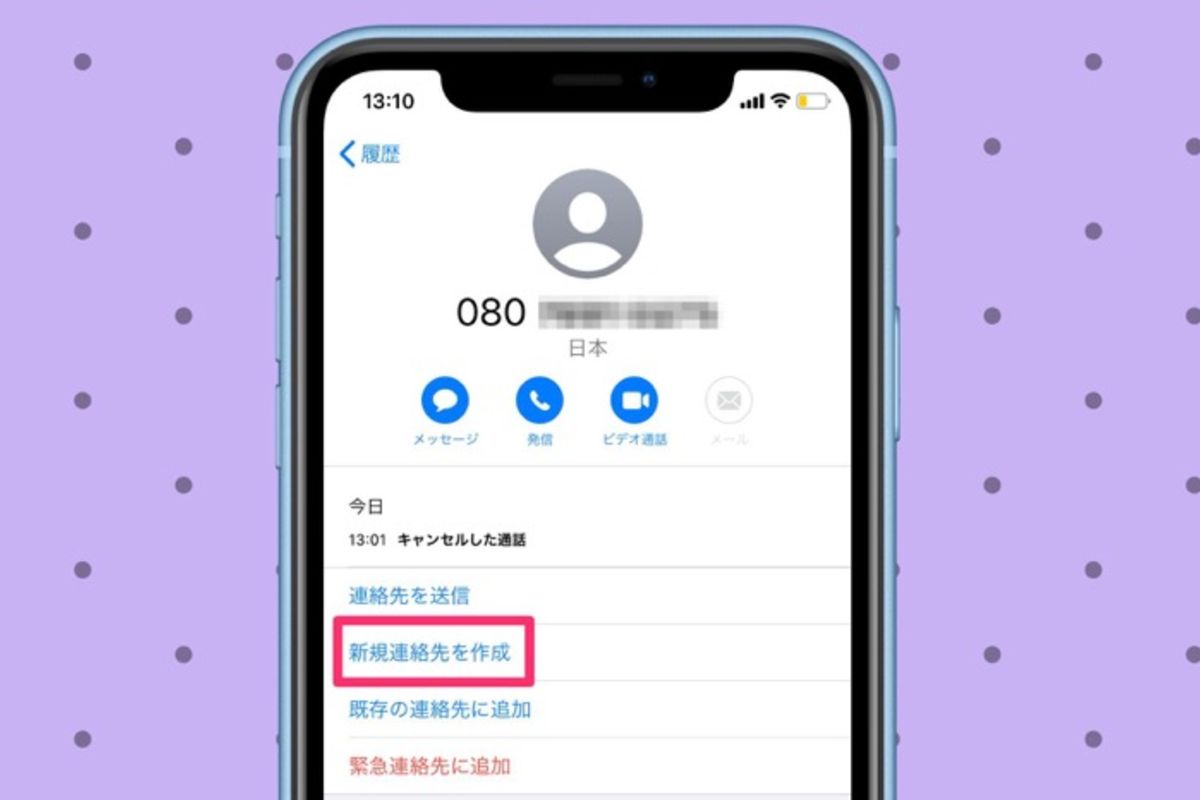
iPhoneにおける標準のiPhone連絡先追加は極めてシンプルですが、保存先アカウントの指定に注意が必要です。
1. ホーム画面から「連絡先」アプリ(または「電話」アプリ内の「連絡先」タブ)を開きます。
2. 画面右上の「+」アイコンをタップします。
3. 氏名(姓・名)と「電話番号を追加」欄に番号を入力します。
4. 会社名やメールアドレスなど必要な項目を埋めたら、右上の「完了」を押します。
注意点として、「設定」>「連絡先」>「デフォルトアカウント」がiCloudではなく特定のアカウント(会社のExchangeや古いGmail等)になっていると、端末変更時に連絡先が消滅するリスクがあります。個人のメイン端末であれば、保存先がiCloudになっているかを必ず確認してください。
Androidでの電話帳登録手順
各メーカーによってUIが若干異なりますが、基本的なAndroid電話帳登録の流れは統一されています。
1. 「連絡帳」アプリ(Google Contact推奨)を起動します。
2. 画面右下の「連絡先を作成」(または「+」マーク)をタップします。
3. 保存先のアカウント(Googleアカウント)が正しく選択されているか最上段を確認します。
4. 氏名、電話番号を入力し、画面右上の「保存」をタップします。
SIMカード本体や端末ローカルメモリに保存してしまうと、故障時や機種変更時のデータ移行が困難になります。特別な事情がない限り、Googleアカウントと同期する設定にしておくのが鉄則です。
車載カーナビへの電話番号登録・Bluetooth連携
車内でのハンズフリー通話やナビ目的地設定のためのカーナビ電話番号登録では、スマートフォンとのBluetoothペアリング設定が肝心です。ペアリング完了後、スマホ側のBluetooth設定で「連絡先の同期」を許可しないと、カーナビ側に電話帳データが転送されません。ナビの機種によっては「一度に転送できる件数が1,000件まで」「50音順のふりがなが登録されていないデータは『その他』に分類される」といった制限があるため、事前にスマホ側の連絡先を整理しておくことがスムーズな運用のコツです。
【主要サービス別】LINE・Googleアカウントの電話番号登録&変更手続き
各種Webサービスにおける電話番号登録は、なりすまし防止やログイン復元のための重要なセキュリティ砦です。2026年現在、主要プラットフォームで求められる正確な手順を解説します。
LINEの電話番号登録手順と引き継ぎ時の罠
コミュニケーションインフラであるLINE電話番号登録手順では、1つの電話番号に対して1つのアカウントしか紐付けられないという原則があります。
1. LINEアプリの「ホーム」>「設定(歯車マーク)」>「アカウント」を開きます。
2. 「電話番号」の項目をタップし、現在利用中のスマートフォン番号を入力します。
3. SMSで送られてくる4桁または6桁の認証番号を入力すれば完了です。
機種変更に伴う電話番号変更手続きを行う際、旧端末側で事前に「アカウント引き継ぎ設定」をオンにしておかないと、二段階認証で弾かれてログイン不能に陥る危険があります。また、格安SIMへ乗り換えて電話番号が変わった場合は、必ず「旧番号でログインしている状態のまま、設定メニューから新しい電話番号へ上書き登録」を行ってください。
Googleアカウントへの電話番号追加とセキュリティ設定
パスワード忘れ時の復旧や不正ログイン防止に直結するのが、Googleアカウント電話番号追加です。
1. ブラウザでGoogleアカウント管理画面(myaccount.google.com)にアクセスします。
2. 「個人情報」タブを選択し、「連絡先情報」内の「電話」をタップします。
3. 「今すぐ追加」を押し、端末の電話番号を入力します。
4. SMSまたは自動音声通話で届いた認証コードを入力して認証を完了させます。
ここで登録した番号は、ログイン時の二段階認証電話番号設定として機能します。万が一スマホを紛失した際に備え、バックアップ用電話番号(家族の端末や固定電話)や、パスキー(Passkey)、認証システムアプリ(Google Authenticator)など複数のリカバリー手段を併せて登録しておくことが推奨されます。
【実態検証】利用者の生の声と現場で見えた「認証の罠」
インターネット上の相談掲示板(知恵袋やコミュニティフォーラム)やSNS上では、電話番号登録を巡る悲痛な叫びが日々投稿されています。実際の現場検証から浮かび上がった、ユーザーがつまずきやすい「生の声」とその深層を分析します。
SNS上で特に多く見られるのが、「新規契約したばかりの携帯番号なのに、アプリに登録しようとしたら『この電話番号は既に別のアカウントで使用されています』と表示された」というトラブルです。これは通信業界における「リサイクル番号(解約後に一定期間を経て再割り当てされた番号)」が原因です。前の契約者がアプリ側の退会処理や番号登録解除を怠っていた場合、新規取得者がその番号で新規登録しようとしてもブロックされてしまう事態が発生します。
また、「認証コードの再送信を何回も押していたら『試行回数の上限を超えました。24時間後にお試しください』とロックされた」という相談も後を絶ちません。SMSの遅延に焦ってボタンを連打すると、不正アタックと判定されて一定時間アクセスが全面遮断されます。現場検証の結果、SMSが届かない場合は連打するのではなく、「機内モードのオン・オフによる電波の掴み直し」や「端末の再起動」を1度行い、数分待つのが最も安全な対処法であることが実証されています。
データで見る主要プラットフォームの電話番号登録仕様比較
サービスごとに電話番号登録の要件や認証プロトコルは大きく異なります。トラブル発生時の原因特定に役立つ客観的データを一覧表にまとめました。
| 対象サービス・機器 | 必須要件・認証方式 | 主なエラー発生原因 | 編集部の見解・対策推奨度 |
|---|---|---|---|
| スマートフォン本体 (iOS / Android) | ローカルまたはクラウド保存 (iCloud / Google連絡帳) | ・デフォルト保存先のアカウント不整合 ・同期オフによる未反映 | 【重要度:高】クラウド同期を常時有効化し、端末紛失時のデータ消失を回避すべき。 |
| LINEアプリ | SMS受信可能な音声/通話番号 (1番号につき1アカウント) | ・リサイクル番号の重複衝突 ・SMS送信上限到達 | 【注意度:極高】番号変更時は必ずアプリ内から変更操作を行うこと。再インストールは厳禁。 |
| Googleアカウント | SMSまたは自動音声コード認証 (複数アカウントへの併用一部可) | ・国際SMSフィルタによる遮断 ・短時間の連続試行によるロック | 【必須設定】二段階認証の予備手段としてパスキーや認証アプリも併用するのがベスト。 |
| 車載カーナビ | Bluetooth PBAPプロファイル (電話帳アクセス許可) | ・スマホ側の転送権限未許可 ・件数上限オーバー(1,000件超等) | 【利便性:中】ペアリング時のポップアップで「連絡先へのアクセス」を必ず許可すること。 |
一般に知られていない盲点とネットの誤解|「とりあえず再起動」では直らない構造的理由
ネット上のQ&Aサイトなどでは、登録エラーに対して「端末を再起動すれば直る」「キャッシュを削除してみよう」といった画一的なアドバイスが散見されます。しかし、現代の通信インフラにおいて発生する認証エラーの多くは、端末のローカルな不具合ではなく、「通信契約の種別」や「セキュリティの構造的仕様」に起因しています。
盲点となりやすいのが「データ専用SIM(SMS機能なし)」の利用です。格安SIMの低価格プランやタブレット向け回線では、コスト削減のためにSMS機能が省かれている場合があります。このSIMカードを挿した端末では、いくら電波が立っていてもSMS認証を通過することは構造上不可能です。サービス登録に使う番号は、必ず「SMS対応」または「音声通話対応」プランで契約されている必要があります。
また、固定電話番号や「050」から始まるIP電話番号を各種アプリの登録番号に指定しようとして弾かれるケースも急増しています。多くのWebサービスでは、不正アカウントの大量作成を防ぐ目的で、050番号やVoIPサービスからの認証リクエストを一律でブロックするアルゴリズムを導入しています。「携帯電話番号(070 / 080 / 090)」を用意することが、現在のWeb登録における事実上の標準要件となっています。
【プロの結論】おすすめできる人・慎重になるべき人の判断基準
電話番号登録および二段階認証の設定にあたっては、自身の利用環境に応じた明確な方針を持つことが重要です。
【今すぐ電話番号登録・強化を進めるべき人】
・メインスマホで日常的に決済や重要データのやり取りを行っている人
・パスワードの使い回しを自覚しており、アカウント乗っ取りリスクを最小化したい人
・機種変更時や紛失時に、スムーズにクラウドからデータを復元したい人
【電話番号登録に慎重になり、代替手段(パスキー等)を検討すべき人】
・近い将来にキャリア変更や電話番号の変更を予定している人(変更前の引き継ぎ忘れによる締め出しリスクがあるため)
・SMS機能のないデータ通信専用SIMをサブ端末として運用している人
・海外渡航頻度が高く、現地のプリペイドSIMへ頻繁に差し替える人(日本のSMSを受信できなくなるため)
【電話番号の登録】に関するよくある質問(FAQ)
Q1:SMS認証コードがどうしても届かない場合の裏ワザはありますか?
A1:裏ワザに頼る前に、まず「Wi-Fiをオフにしてモバイルデータ通信に切り替える」「キャリア設定の国際SMS拒否を解除する」の2点を試してください。それでも届かない場合、画面上に「音声通話で認証する」という選択肢があればそちらを選び、自動音声案内による電話着信でコードを耳で聞き取る方法が極めて確実です。
Q2:電話番号を変更した際、LINEのアカウントはどうやって引き継げばいいですか?
A2:新しいスマホにアプリを入れて新規作成してはいけません。必ず「旧端末のLINEアプリ」を開き、設定の「アカウント」から新しい電話番号を入力して更新した上で、引き継ぎ認証を行ってください。旧端末が手元にない場合は、事前に登録していたメールアドレスとパスワード、またはApple ID/Googleアカウント連携を用いた引き継ぎ手順を踏む必要があります。
Q3:子供のスマホに親の電話番号を登録して認証に使っても問題ありませんか?
A3:LINEなどの「1番号1アカウント」が原則のサービスでは、親のスマホのアカウントが上書きされて消滅する危険があるため絶対に行ってはいけません。Googleアカウントの保護者確認など、明示的に保護者の連絡先を要求される場合を除き、サービス登録にはその端末の利用者が持つ固有の電話番号を使用してください。
Q4:カーナビにスマホの電話帳が一部しか登録・転送されません。なぜですか?
A4:カーナビ側のメモリ上限(多くは1,000〜2,000件)を超えているか、スマホ側で「ふりがな(フリガナ)」が入力されていない連絡先がスキップされている可能性があります。また、スマホのBluetooth設定で「連絡先の同期」のグループ指定が「全連絡先」になっているか確認してください。
まとめ:失敗しないための設定判断と今後の動向
電話番号の登録は、端末の基本操作でありながら、現在ではデジタルアイデンティティ(本人確認)を支える最重要ステップとなっています。「番号を入力するだけ」と油断せず、国際電話コードの有無、キャリアのSMS受信フィルタ状態、クラウド同期アカウントの整合性を一つひとつ確認することが、登録エラーを回避する確実な近道です。
今後は、生体認証を活用した「パスキー(Passkey)」の普及により、SMSに依存しない認証体系へのシフトがさらに進むと見られています。しかし過渡期にある現在、電話番号が最も確実なセーフティネットであることに変わりはありません。本記事の2026年最新設定ガイドを参考に、正確かつ安全な登録設定を完了させ、快適なデジタルライフを維持してください。 (出典: 電話 番号 を 登録 したい(Yahoo!ニュース))
毎日更新されるトレンド情報を分析・発信中。役立つ裏技やおすすめ情報を分かりやすく紹介します。