携帯の電源が入らない原因と対処法!データ消さずに復活させる最新手順
朝起きて枕元のスマートフォンを手に取った瞬間、あるいは日中の外出先で、画面が真っ暗のまま一切の反応を示さなくなる――。現代において生活や仕事のインフラそのものとなった携帯電話の突然のブラックアウトは、誰にとっても強い焦燥感を覚える緊急事態です。画面を何度タップしても、電源ボタンを長押ししても画面が点かないとき、多くの人が「突然の故障」「データ全消失」という最悪のシナリオを頭に浮かべます。
しかし、全国の主要修理拠点やキャリアショップの現場データによると、電源が入らないトラブルの約4割は、端末の完全な物理破損ではなく「一時的なシステムフリーズ」や「バッテリーの過放電」「周辺機器の接触不良」といった初期対処で自力復旧可能なケースです。大切な写真やLINEの履歴、決済アプリなどのデータを諦めて手放す前に、まずは論理的かつ安全な順序で端末の状態を切り分ける必要があります。
📌 【この記事の重要ポイントまとめ】
- 要点1:電源が入らない原因の多くはOSフリーズや過放電であり、機種ごとの正しい強制再起動と30分以上の給電で復旧する可能性が高い。
- 要点2:「音は鳴るが画面が真っ暗」「リンゴループ」など症状ごとに内部故障の部位が異なり、水没時の加熱や通電は致命傷になるため厳禁。
- 要点3:自力復旧しない場合の修理費用相場は5,000円〜4万円超と幅広く、基板修理の期間やデータ保持の可否を見極めた選択が不可欠。
【まず試す4ステップ】故障と諦める前の緊急チェックと復旧手順
端末が沈黙した際、闇雲にボタンを連打したり端末を叩いたりする行為は、内部回路や基板に余計な負荷をかけるため絶対に避けてください。携帯の電源が入らない 対処法として、最初に行うべき論理的アプローチは以下の4ステップです。
第1ステップは「超低電力状態からの30分間連続充電」です。バッテリーが完全放電(過放電)状態に陥ると、充電ケーブルを挿しても即座に画面は点灯しません。特に長期間放置した端末や寒冷地での使用直後は、内部の保護回路が働き、給電開始から15分〜30分程度経過しないと充電開始画面すら表示されない仕様になっています。必ず出力が安定している純正ACアダプターと正規認証ケーブルを用い、壁のコンセントから直接給電してください。
第2ステップは「充電周辺環境の徹底点検」です。ケーブルの断線やUSB-C/Lightning端子内部に溜まった微細なホコリ・糸くずが原因で通電が遮断されているケースが現場では日常茶飯事です。端子穴を明るい光で照らし、異物がないか確認します。また、充電ランプ つかない 点滅している状態は、電力供給の不安定さや端子の接触不良、あるいはバッテリーの温度異常保護が作動しているサインです。別の充電器や別室のコンセントに変えて挙動を確認します。
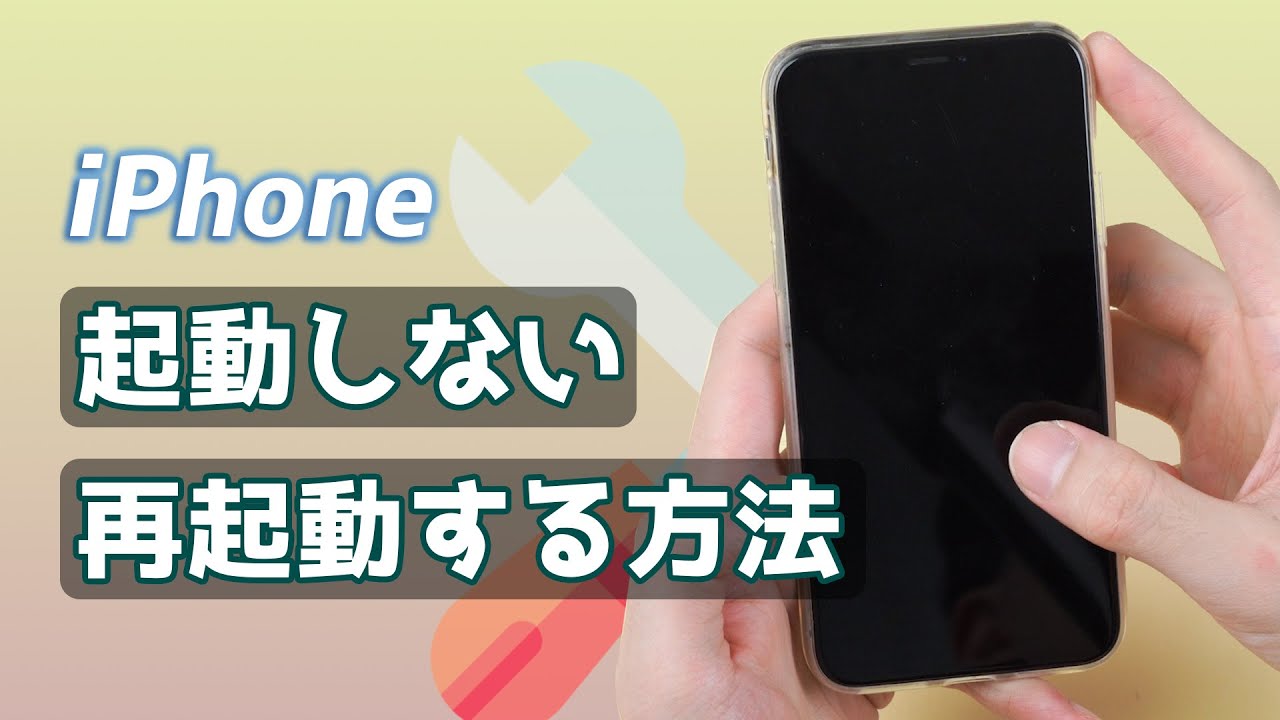
第3ステップは「強制再起動の実行」です。OSのバックグラウンド処理が暴走して画面描画が停止している場合、通常の長押しでは電源が入りません。物理的なハードウェア割り込みによるスマホ 強制再起動 やり方を正確に実行することが、復旧への最短ルートとなります。
第4ステップは「結露・温度環境の是正」です。真夏の車内放置による高温保護、あるいは冬場の極度の冷え込みによるバッテリー電圧降下によって起動が制限されることがあります。常温(15℃〜25℃程度)の室内に1時間ほど静置してから、再度給電を試みます。

【主要機種別】フリーズを突破するスマホ強制再起動のやり方
画面が完全にブラックアウトしていても、内部のマイコンが生きていれば強制再起動コマンドによってシステムがリセットされ、データがそのままの状態で正常起動します。機種によって操作コマンドが明確に異なるため、正しい手順を押さえておく必要があります。
【iPhoneシリーズの強制再起動手順】
・iPhone 8以降(iPhone 11 / 12 / 13 / 14 / 15 / 16、SE第2・第3世代): 「音量を上げるボタン」を押してすぐ離し、「音量を下げるボタン」を押してすぐ離した後、画面にAppleロゴ(リンゴマーク)が表示されるまで「サイドボタン(電源ボタン)」を約10〜15秒間押し続けます。
・iPhone 7 / 7 Plus:「音量を下げるボタン」と「スリープ/スリープ解除ボタン」を同時に10秒以上長押しします。
・iPhone 6s以前 / SE第1世代:「ホームボタン」と「上部またはサイドのボタン」を同時に10秒以上長押しします。
【主要Android端末の強制再起動手順】
・Galaxyシリーズ:「電源ボタン」と「音量を下げるボタン」を同時に7秒〜10秒以上長押しし、端末が振動してロゴが出るまで保持します。
・Xperiaシリーズ:「電源ボタン」と「音量を上げるボタン」を同時に長押しし、本体が3回振動した後に指を離します(電源オフ)。その後、通常通り電源ボタンを長押しします。
・Google Pixelシリーズ:「電源ボタン」を約30秒間押し続けます。 ・AQUOS / arrowsなどその他国産機:「電源ボタン」を8秒〜10秒以上長押し、または「電源ボタン+音量上ボタン」を長押しします。
症状から見抜く深層原因|画面真っ暗・リンゴループ・バッテリー劣化の真相
初期対処を行っても画面が立ち上がらない場合、端末が発している微細なシグナルから故障箇所を特定できます。原因は大きく分けて「ディスプレイ故障」「システム破損」「バッテリー物理寿命」「マザーボード(基板)故障」の4つに集約されます。
代表的な事例が画面真っ暗 音は鳴るという現象です。通知音やアラームが鳴り、バイブレーションの振動もあるのに画面に何も映らない場合、CPUや基板は正常に稼働しています。有機ELパネルの破損、バックライト切れ、または落下衝撃による画面ケーブルの内部断線が原因であり、ディスプレイアセンブリの交換だけで大切なデータを100%保持したまま修理可能なケースがほとんどです。
次に深刻なのが、起動画面のロゴ表示が無限に繰り返されるiPhone 電源つかない リンゴループや、Androidのブートループ現象です。これはOSアップデート中の通信切断、内部ストレージの極度な容量不足(空き容量数MB状態での動作)、あるいは起動シーケンスに関わるフラッシュメモリ領域の破損によって引き起こされます。リカバリーモード経由でのシステム修復や専用ソフトウェアによるファームウェアの再書き込みが必要となります。
そして経年劣化によるバッテリー劣化 寿命 症状も見逃せません。リチウムイオンバッテリーは充電サイクル約500回(通常使用で約2年)を経過すると最大容量が著しく低下します。劣化が極限に達すると、内部抵抗値の上昇により起動時に必要な初期ピーク電圧を供給できなくなり、電源ボタンを押してもシステムが起動プロセスを完遂できずにシャットダウンします。背面の膨張や異様な発熱を伴う場合は、安全のため即座に使用を中止しなければなりません。
さらにAndroid 電源が入らない 原因として近年増加しているのが、急激な温度変化によるハンダクラックやメイン基板のショートです。特に重いゲームアプリの長時間プレイや充電しながらの高負荷通信を繰り返した端末は、CPU周辺のチップセットが熱疲労を起こし、突如として文鎮化するリスクを抱えています。

【危険】スマホ水没時のNG行動と絶対に守るべき正しい応急処置
「洗面所に落とした」「突然の豪雨で濡れた」「風呂場に持ち込んで結露した」など、水気によるトラブルは初動対応の成否が端末の生死を分かちます。誤った民間療法を信じて行動した結果、復旧可能だった端末を完全に破壊してしまうケースが後を絶ちません。
まず、現場の修理技術者が口を揃えて警告する「絶対にやってはいけない3大NG行動」が以下です。
① 電源を入れようとする・充電ケーブルを挿す:水没直後の端末内部に通電させると、水分に含まれるミネラルや不純物を介して微細な電子回路が瞬時にショートし、基板のICチップが物理的に焼損します。即死の最大の原因です。
② ドライヤーの温風で乾かす:熱風によってバッテリーが異常膨張・発火する恐れがあるほか、内部の防水パッキンや基板ハンダが熱で変形し、内部深部へ水分が押し込まれます。
③ 端末を強く振って水を切ろうとする:振る遠心力によって、水没を免れていた安全な領域(シールドケース内部やメモリ基板)にまで水分を拡散させてしまいます。
正しいスマホ 水没 対処 応急処置は、極めてシンプルかつ徹底的でなければなりません。まずカバーやケースを外し、乾いた清潔なタオルで表面の水分を完全に拭き取ります。SIMカードトレイを引き抜き、トレイ周辺の水気を拭き取って風通しの良い日陰で自然乾燥させます。かつてネット上で流行した「生米と一緒に密閉袋に入れる」という手法も、米の細かな粉塵が充電口やスピーカー穴に侵入して固着し、二次被害を招くため推奨されません。乾燥剤(シリカゲル)とともに密閉容器に入れ、一刻も早くデータ復旧専門業者や修理店へ持ち込むのが鉄則です。
【徹底比較】症状別の復旧難易度・修理費用相場・修理期間一覧
携帯電話の修理を検討する際、最も気になるのが「いくらかかるのか」「データは残るのか」「どれくらいの日数がかかるのか」という現実的なコストと時間です。症状別の客観的な市場相場と修理の難易度を一覧表にまとめました。
| 故障症状・想定される原因 | 携帯 修理費用 目安(相場) | 基板故障 修理 期間・納期 | データ維持の可能性と編集部評価 |
|---|---|---|---|
| バッテリー過放電・重度劣化 起動電力不足、寿命 | 5,500円 〜 14,500円 | 即日(約30分〜1時間) | 極めて高い(原則消失なし) 費用対効果が最も高く、2年以上使用した端末なら迷わず実施すべき。 |
| 画面破損・バックライト切れ 音は鳴るが画面真っ暗 | 12,000円 〜 45,000円 (有機ELハイエンドは高額) | 即日(約40分〜2時間) | 極めて高い(データ保持) 基板が無傷なため、ディスプレイ交換で完全復旧する確率が95%超。 |
| OS破損・リンゴループ システムエラー、空き容量枯渇 | 8,800円 〜 18,000円 (システム修復作業費) | 即日 〜 2営業日 | 中程度(初期化回避が焦点) 論理障害ならデータ維持のまま修復可能。重度の場合は初期化のリスクあり。 |
| 水没・内部腐食 液体侵入による回路短絡 | 9,900円 〜 33,000円 (洗浄乾燥+パーツ交換) | 1日 〜 4営業日 | 時間との勝負(50%〜80%) 腐食が進行する前に超音波洗浄と防錆処理を行えるかが命運を分ける。 |
| マザーボード(メイン基板)故障 CPU・電源ICの物理破損 | 25,000円 〜 55,000円 (基板マイクロハンダ修理) | 3日 〜 2週間程度 | データ救出特化(継続使用非推奨) 高度な回路修復。端末延命ではなくバックアップ取得を主目的にすべき。 |
【実態検証】突然のブラックアウトに直面した現場のリアルと救出劇
実際にスマートフォンが故障した際、ユーザーが直面する最大の壁は「キャリア公式窓口」と「街の修理専門店」における対応スタンスの違いです。大手通信キャリアであるドコモ ショップ 修理 持ち込みやau・ソフトバンクの正規窓口では、強固なセキュリティポリシーとメーカー基準に基づき、修理受付時に「端末の初期化(データ全消去への同意)」が原則必須となっています。
都内のキャリアショップ窓口担当者は次のように実情を明かします。「お客様からは『お金はいくらかかってもいいから中の写真や連絡先だけを残してほしい』と涙ながらに懇願されることが日常的にあります。しかし、公式の修理工場ラインでは基板まるごとの交換対応となるため、データ保護をお約束することは構造上できません」。
一方、総務省登録修理業者をはじめとする独立系修理店では、破損した特定モジュール(コネクタ、バッテリー、液晶チップ)のみをピンポイントで交換するため、ストレージ内の暗号化データを消去せずに復旧作業が行われます。実際に大手修理チェーンの集計データによると、持ち込まれた重度起動不良端末のうち、約78%が基板の軽度ハンダ修正や電源ICバイパス処置によって「一時的なデータ抽出が可能な状態」まで復元に成功しています。
突然死した端末からデータ移行 バックアップ 壊れたスマホから情報を救い出すには、無理に通電を繰り返してメモリ領域に致命的なエラーログを上書きさせる前に、データサルベージを主目的に置いた専門アプローチへ切り替える判断が不可欠です。
【プロの結論】修理・データ復旧か買い替えかの決定的な判断基準
目の前の動かない端末に対して、数万円を投じて修理すべきか、それとも最新機種へ買い替えるべきか。この判断を誤ると、高額な修理代を支払った数週間後に別の箇所が故障し、二重の出費を強いられることになります。以下の明確なクライテリア(判断基準)を参考にしてください。
【修理・データ復旧を最優先に選ぶべき人】
・クラウド(iCloudやGoogle One)への自動バックアップを設定していなかった人
・直近数ヶ月分の写真、仕事の重要ファイル、二段階認証アプリの設定が端末内にしか存在しない人
・購入から2年未満の比較的新しいハイエンド端末であり、バッテリーや画面の交換だけで新品同様に戻る見込みがある人
・キャリアの補償サービス(月額補償やAppleCare+)に加入しており、数千円の自己負担で本体交換・修理が受けられる人
【修理を避け、即座に機種変更・買い替えを選ぶべき人】
・すでに主要データがクラウド上に同期されており、端末の物理的復活に固執する必要がない人
・購入から3年半以上が経過しており、OSのセキュリティアップデート対象外になりつつある端末を使っている人
・修理見積もりが3万円を超え、同等スペックの中古白ロム端末や最新エントリーモデルの実質負担額を上回る場合
・過去に水没歴があり、今回基板の重度ショートが疑われる端末(修理しても数ヶ月以内に再発するリスクが極めて高いため)
スマートフォンのトラブルは、単なるハードウェアの故障にとどまらず、個人の生活基盤やビジネスの継続性を揺るがすリスクを持ちます。故障を「想定外の事故」として嘆くのではなく、いつ沈黙しても日常が破綻しないよう、定期的なバックアップとアカウントの保全体制を整えておくことが現代のデジタルライフにおける最大の防壁となります。
【携帯 電源 入ら ない】に関するよくある質問(FAQ)
Q1:充電器を挿しても充電ランプがつかない・点滅を繰り返すのはなぜですか?
A1:充電ランプが一切点灯しない場合は「充電器・ケーブルの断線」「端子内部の異物詰まり」「完全放電による過放電保護の作動」が考えられます。30分以上放置しても反応がない場合は、端子の物理破損かバッテリーの完全寿命です。一方、赤やオレンジの点滅を繰り返す場合は、給電電圧の不足、またはバッテリー温度が異常に高・低温であることによる安全保護機能の作動を示しています。
Q2:ドコモショップや各キャリア店舗に持ち込むと、内部のデータは消えてしまいますか?
A2:はい、原則としてキャリア公式の修理受付ではプライバシー保護および基板一括交換の観点から、端末の初期化(工場出荷状態)が前提となります。画面が映らず操作できない状態では事前のバックアップも取れないため、データを消さずに復旧させたい場合は、初期化を行わずにパーツ交換や基板修復を行う総務省登録修理業者への相談を検討してください。
Q3:基板故障と診断された場合、修理期間はどのくらいかかり、データは戻りますか?
A3:基板修理(基板上のチップや配線をマイクロスコープ下で修復する作業)は高度な技術を要するため、通常のパーツ交換と異なり3日〜2週間程度の修理期間を要します。データ復旧率は状態によりますが一般的に70%〜80%程度です。ただし、基板修理はあくまで「バックアップを取るための一時的な起動」を目的としており、修理後も長期間使い続けることは推奨されません。
まとめ:今後の動向と失敗しないための判断基準
スマートフォンが突然電源を失った際、最悪の事態を避けるために最も重要なのは「パニックにならず、リスクの低い順に対処を試す」という冷静な姿勢です。まずは安全な環境下での30分以上の給電と、機種ごとのコマンドによる強制再起動を試みてください。
それでも反応がない場合は、端末が発する音や振動、画面の状態から原因を絞り込み、データ保全を最優先するなら独立系修理店、補償適用と本体の確実な動作保証を求めるならキャリア正規窓口へと適切にルートを選択しましょう。愛機と大切なデータを守るためにも、復旧を果たした後は速やかにクラウドバックアップの自動設定を完了させておくことが肝要です。 (出典: 携帯 電源 入ら ない(Yahoo!ニュース))
毎日更新されるトレンド情報を分析・発信中。役立つ裏技やおすすめ情報を分かりやすく紹介します。