LINEアナウンス機能とは?通知バレの真相や正しい消し方を徹底解説
LINEで重要な連絡を受け取ったものの、トークが盛り上がるにつれてメッセージが遥か上流へと押し流され、待ち合わせ場所や集合時間を探すのに苦労した経験を持つ人は少なくありません。こうした情報の埋没を防ぐために開発された仕組みが、メッセージをトーク画面の最上部に常時ピン留めできる「アナウンス機能」です。
ビジネス連絡からサークル、PTA、家族間のグループチャットまで幅広く活用されている一方で、「設定すると相手に通知でバレるのではないか」「自分の画面から消したいだけなのに全員分を消去してしまったらどうしよう」といった仕様面での不安や疑問も絶えません。公式仕様のファクトチェックと実際の利用現場から得られた検証データを基に、設定手順から解除・非表示の使い分け、トラブルシューティングまでを網羅的に解説します。
📌 【この記事の重要ポイントまとめ】
- 要点1:アナウンスを設定しても相手にプッシュ通知は飛ばないが、トーク画面上部に固定表示されるため閲覧時に必ず視界に入る。
- 要点2:消し方には「自分の画面だけ消す(今後は表示しない)」と「全員の画面から外す(アナウンス解除)」の2種類が存在する。
- 要点3:最大5件までトーク上部固定が可能であり、ピン留めやノート機能と目的別に使い分けることで情報伝達の摩擦をゼロにできる。
LINEアナウンス機能の基本構造と「通知バレ」の真実
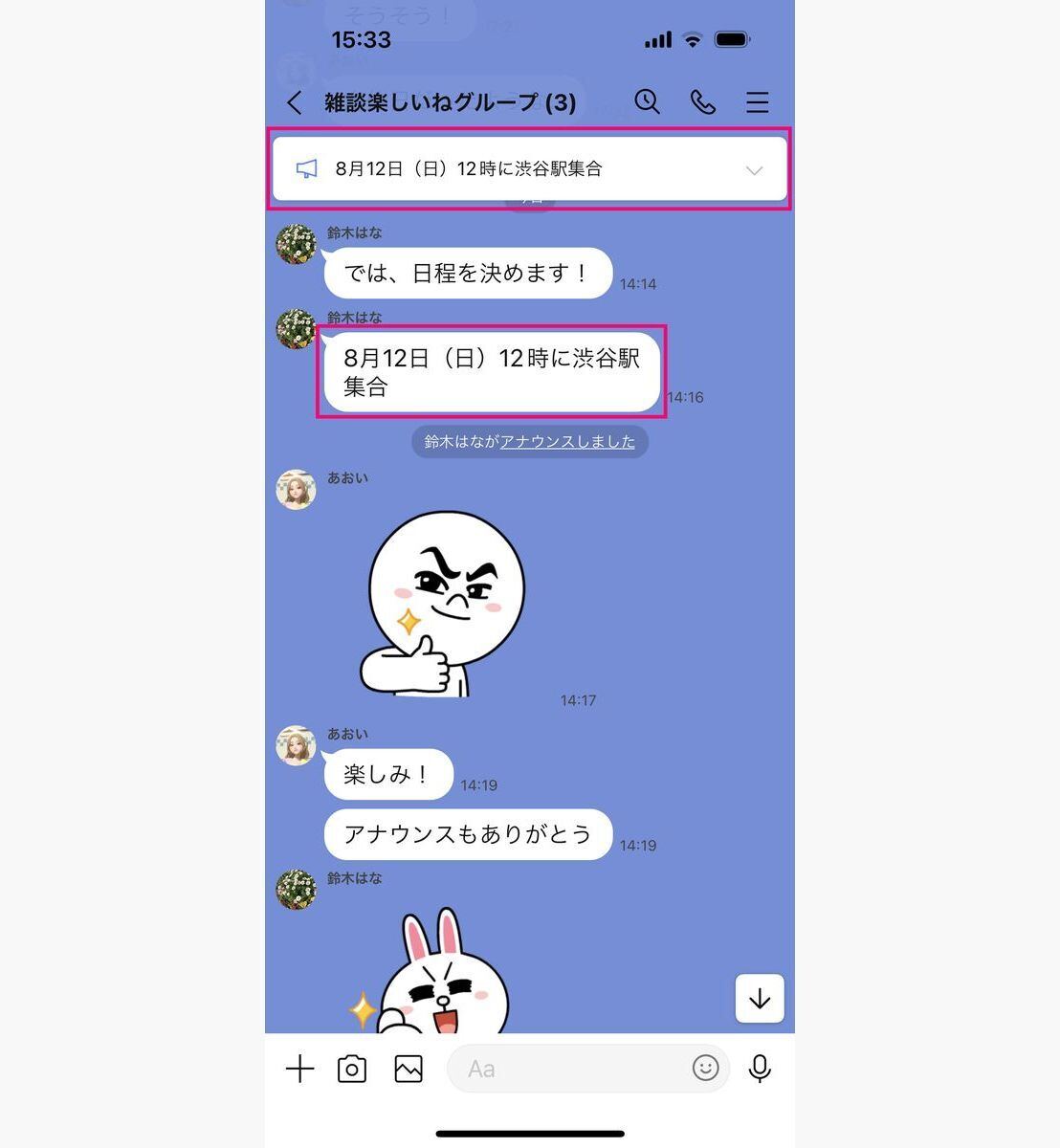
LINEのアナウンス機能とは、トークルーム内の特定のメッセージを画面上部に帯状のバナーとして固定表示させる機能です。どれだけ新しいメッセージが投稿されても常に最上部に留まり続けるため、集合日時、開催場所の住所、オンライン会議のURL、グループ内の共有ルールといった「見落とされては困る重要事項」のリマインダーとして極めて高い実用性を誇ります。
利用者が最も気にするポイントの一つが、LINEアナウンスの通知が相手に届いてバレるのかという懸念です。結論から言えば、メッセージをアナウンスに設定した瞬間に相手のスマートフォンへ「〇〇がアナウンスを設定しました」といったプッシュ通知が飛ぶことはありません。深夜や早朝に設定した場合でも、通知音やバイブレーションで相手を起こしてしまう心配は無用です。
ただし、通知こそ届かないものの、相手がトークルームを開けば画面上部にアナウンスが表示されているため、設定した事実そのものは視覚的に把握されます。1対1のトークはもちろん、複数人のグループでも「誰が設定したか」という発信者名まではバナー上に明記されないものの、メッセージ内容から文脈上推測されるケースが一般的です。「相手に知られずにこっそり自分だけの備忘録にしたい」という目的には適さない仕様となっています。
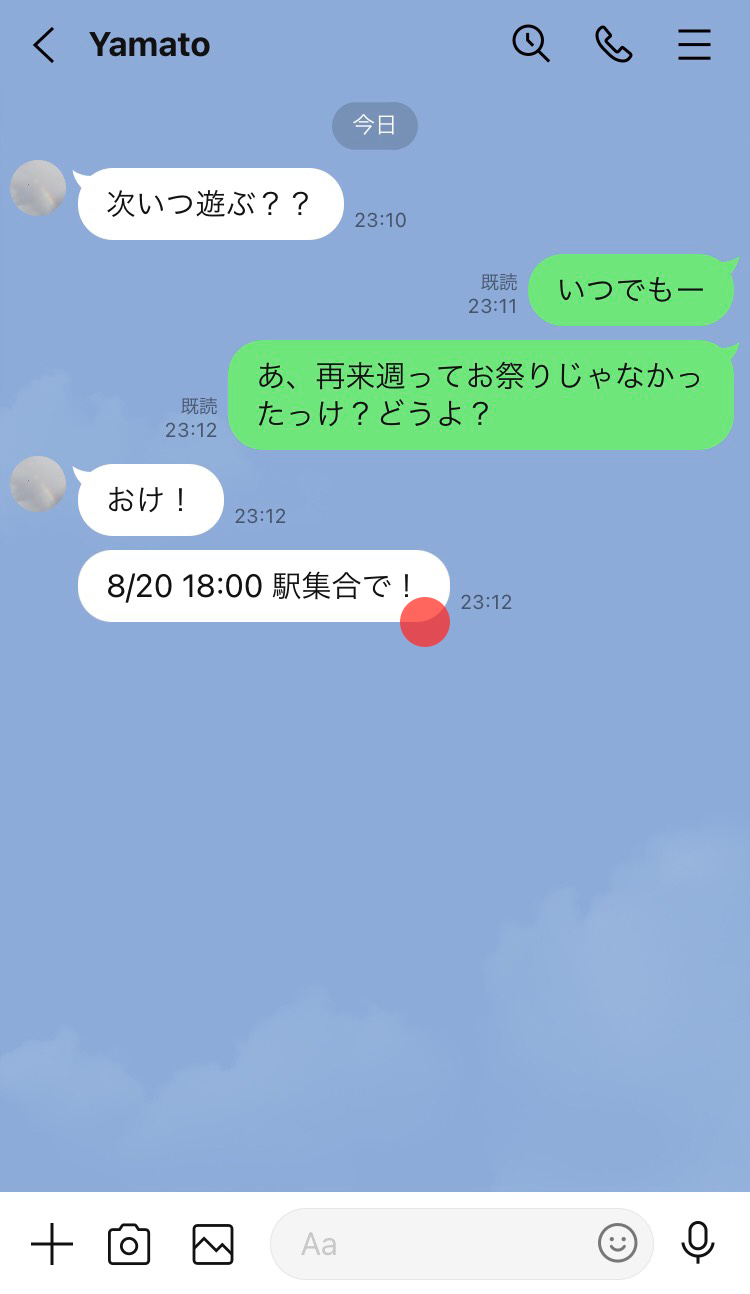
【図解比較】アナウンスと「ピン留め」「ノート」の決定的な違い
LINEには情報を整理・保持するための機能が複数用意されており、代表的なものに「アナウンス」「トークのピン留め」「ノート機能」があります。それぞれの守備範囲と仕様の違いを理解していないと、意図しない相手に情報が共有されたり、自分だけが見たい情報を全体に晒してしまったりするトラブルを招きます。
| 機能名 | 固定対象・最大保持数 | 影響範囲(自分/相手) | 編集部の見解・最適な活用シーン |
|---|---|---|---|
| アナウンス機能 | 特定のメッセージ(最大5件) | ルーム内の全員に共有 | 直近のイベント日時や集合場所など、短期的なリマインドに最適。 |
| トークのピン留め | トークルーム自体(件数制限なし) | 自分自身のみ(相手画面は無関係) | 頻繁に連絡を取り合う相手や重要グループをトーク一覧の最上部に置く用途。 |
| ノート機能 | テキスト・画像・動画など(制限実質無制限) | ルーム内の全員に共有 | 流したくない議事録や規約、アルバム化する写真など、長期保管向け。 |
LINEのピン留めとの違いにおける最大のポイントは、「対象がメッセージ単体か、トークルーム全体か」および「相手に影響を与えるかどうか」です。アナウンスはメッセージ単位で全員の視界を占有するのに対し、ピン留めは自分側のトークリスト一覧を整理するための個人設定となります。
正しい消し方と解除手順|相手の画面から消すことは可能か?
「邪魔になったアナウンスを非表示にしたい」「用件が終わったのでアナウンスを取り消したい」という場合、LINEには性質の異なる2つの消し方が用意されています。この操作を混同すると、「自分だけ消したつもりが全員の画面から消去してしまった」「全員向けに消したつもりが自分の画面で非表示になっただけだった」という食い違いが起こります。
1. 自分の画面からだけ消す方法(今後は表示しない・最小化)
アナウンス右端の「∨(下矢印)」をタップすると、メニューが表示されます。ここで「今後は表示しない」を選択すると、自分の端末上でのみアナウンスが完全に非表示化されます。相手やグループメンバーの画面上にはアナウンスが残ったままとなるため、個人の閲覧スペースを広く確保したい場合に有効です。
また、完全に消さずに画面の圧迫感だけを減らしたい場合は、LINEアナウンスの最小化が推奨されます。展開されたバナーを上方向にスワイプするか右側のアイコンを操作することで、小さなメガホンアイコンのみの表示に折りたたまれ、必要に応じていつでも再展開が可能です。
2. 相手の画面からも消す方法(アナウンス解除)
イベントが終了し、LINEアナウンスを相手の画面から消す必要がある場合は、「アナウンス解除」を実行します。アナウンス部分を長押し(または右端のメニューを展開)し、「アナウンス解除」をタップすると、そのトークルームにいる全員の画面上部から一斉に固定表示が消え去ります。
なお、一般的な友だち同士のグループトークにおいては、LINEグループのアナウンス権限は特定の管理者に限定されておらず、参加者全員が同等に設定および解除を行うことが可能です。そのため、誰かが善意で固定したアナウンスを別のメンバーが誤って解除してしまうリスクが構造上存在します。
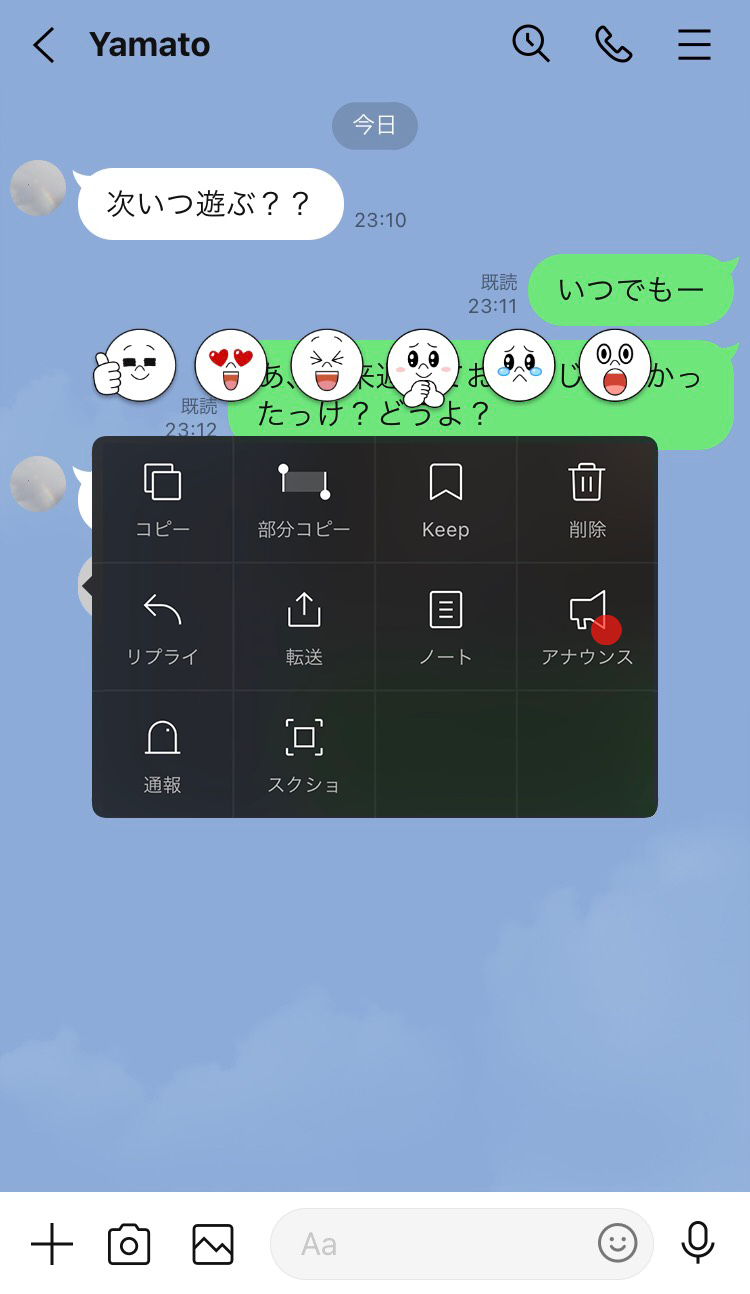
アナウンスが設定できない原因と削除後の復元リスク
日常的にLINEを使い込んでいても、「なぜかアナウンス設定のボタンが出ない」「複数件設定したはずなのに古いものが消えてしまった」というトラブルに直面する場面があります。仕様上の制限と原因を正しく把握しておく必要があります。
アナウンス設定ができない4大要因
メッセージを長押ししてもメニューに「アナウンス」が表示されない場合、以下の技術的制約に該当している可能性が高いと言えます。
- スタンプや写真・動画単体を選択している:アナウンス機能の対象は原則としてテキストメッセージ(文字情報)および位置情報です。画像やスタンプそのものを直接アナウンスに固定することはできません(※テキスト付きのリンクや共有テキストは可能)。
- 長文メッセージの制限:アナウンスのバナー上に一度に表示できる文字数は全角で数十文字程度であり、長文の場合は省略表示(タップで全文展開)されますが、特殊な記号や文字コードが含まれている場合にエラーを起こす事例が報告されています。
- オープンチャットの権限設定:不特定多数が参加するLINEオープンチャットでは、管理者によってメンバーのアナウンス設定権限が制限されている場合があります。
- アプリバージョンの不整合:極端に古いバージョンのLINEクライアントを利用している場合、最新のマルチアナウンス表示に対応していないことがあります。
複数件登録の仕様と「削除後の復元」における落とし穴
LINEのアナウンスは最大5件まで複数件の登録が可能です。5件登録された状態で新たに6件目を設定すると、最も古いアナウンスが自動的に枠から押し出されて解除されます。
注意すべきは、LINEアナウンスを削除・解除した後の復元機能は存在しないという点です。一度「アナウンス解除」を実行すると、過去の履歴から「元に戻す」ボタン一つで再固定することはできません。再度固定したい場合は、トーク履歴を過去に遡って該当の元メッセージを探し出し、もう一度長押ししてアナウンス設定をやり直す必要があります。元メッセージ自体が「送信取消」によって消滅していた場合は二度とアナウンス化できないため、慎重な操作が求められます。
【実態検証】利用者のリアルな声とデジタル空間のコミュニケーション心理
SNSやネット掲示板、知恵袋などに寄せられる利用者の生の声を集約すると、アナウンス機能に対する評価は「極めて実用的」という賛同の一方で、グループ内の人間関係における些細な摩擦の引き金になっている実態が浮き彫りになります。
「サークルの連絡で日程を固定してくれて助かった」「待ち合わせ場所のビル名が常に出ていて迷わずに済んだ」という肯定的な意見がある反面、現場では次のような心理的トラブルが頻発しています。
- 「自分が設定したアナウンスが、数分後に別のメンバーによって無言で解除されていて気まずい空気が流れた」
- 「個人のちょっとした発言を勝手にアナウンスに固定され、晒し上げのように感じられて不快だった」
- 「常に5件フルで固定されているため、画面の半分近くがバナーで埋まりトークが読みづらい」
社会心理学およびデジタルコミュニケーション論の観点から見ると、グループチャットの画面上部は「全メンバーの視界を一等地に拘束する共有空間」です。ここに特定の情報を固定する行為は、現実空間で言えば「全員の机の上に目立つ看板を立てる」行為に等しく、メンバー間の心理的バウンダリー(境界線)に干渉します。悪意がなくても、頻繁な固定や個人的すぎる内容の固定は、他者に無言の認知的負荷(ストレス)を与える要因となります。
【プロの結論】アナウンス機能を使いこなすべき人・避けるべき場面
アナウンス機能は、トークルームの全員に対する情報伝達の効率を最大化する強力なツールですが、その影響力の強さゆえに適用すべき場面を明確に線引きする必要があります。
【積極的に使うべきシチュエーション】
- 旅行やイベントの「集合時間・集合場所・持ち物リスト」の共有
- ビジネスやPTAグループにおける「次回ミーティングの日時・参加用Zoom URL」の固定
- グループ全体の恒常的なルール(「深夜の投稿禁止」「出欠回答の締切日」など)の周知
【利用を避けるべき・注意すべきシチュエーション】
- 特定の個人に向けたプライベートな連絡(1対1トークであっても相手の画面を占有するため、不要になったら速やかに解除するのがマナー)
- 感情的な議論や愚痴、個人の主観的意見の固定
- 数時間で価値を失う一時的な雑談内容の固定
【ライン アナウンス と は】に関するよくある質問(FAQ)
Q1:アナウンスを設定すると相手にプッシュ通知でバレますか?
A1:設定した瞬間に相手のスマホへプッシュ通知が届くことはありません。ただし、トーク画面を開いた際に最上部にバナーとして表示されるため、相手がトークルームを閲覧すれば固定された事実そのものは確実に認知されます。
Q2:誤って「アナウンス解除」してしまった場合、ワンタップで復元できますか?
A2:ワンタップで元の状態に戻す「復元機能」はありません。再固定したい場合は、過去のトーク履歴を上にスクロールして該当の元メッセージを探し、再度長押しして「アナウンス」を設定し直す必要があります。
Q3:相手が設定したアナウンスを、相手の画面を崩さずに自分の画面だけで消すにはどうすればいいですか?
A3:アナウンスバナーの右端にある「∨」をタップし、「今後は表示しない」を選択してください。これにより、相手やグループ全体の画面にはアナウンスを残したまま、自分のスマホ上でのみ非表示にすることができます。
Q4:アナウンスは最大何件まで同時に上部固定できますか?
A4:1つのトークルームにつき最大5件まで登録可能です。5件登録されている状態で新しいメッセージをアナウンスに設定すると、最も古いアナウンスが自動的に押し出されて解除されます。
まとめ:今後の動向と失敗しないための判断基準
LINEのアナウンス機能は、日々大量のテキストが流れていくトークルームにおいて、重要な情報を確実に留めておくための不可欠なインフラとなっています。プッシュ通知が飛ばない仕様を正しく理解しつつ、自分だけ消したい場合の「今後は表示しない」と全員向けに取り消す「アナウンス解除」を的確に使い分けることが、快適なグループコミュニケーションを維持する鍵となります。
相手の画面領域を共有しているという意識を持ち、重要度と緊急度の高い情報に絞って適切に活用することで、情報の見落としを防ぎ、スマートでストレスのないメッセージング環境を実現していきましょう。 (出典: ライン アナウンス と は(Yahoo!ニュース))
Webメディアの編集およびコンテンツ作成に従事。正確で質の高い情報発信を心掛けています。