ダヴィンチリゾルブ書き出しで失敗しない最適設定|画質劣化と容量問題を根本解決
動画編集の現場で、もはや標準ツールとなったDaVinci Resolve。カット編集やカラーグレーディングの快適さから「編集はDaVinci Resolveで完結させたい」と考える制作者が増えている一方で、最後の砦として必ず直面するのが「書き出し」の工程です。編集画面では問題なかったのに、いざMP4で書き出したら画質が妙にぼやける、妙に容量が重たくなる、はたまた書き出しが途中で止まるといったトラブルは、2026年現在も後を絶ちません。
実際、PROG-LIFEなどの専門メディアの解説によると、DaVinci Resolveの書き出し設定は項目が多く、特に初心者にとっては「どれを選べば正解か分からない」という声が典型的です。また株式会社セールスエッジの公開資料でも、YouTube・Instagram・TikTokといった配信先ごとに最適なフォーマットが異なるため、単一設定では高画質を維持できない現実が指摘されています。本記事では、画質劣化の根本原因から容量肥大化の抑止、書き出し不能時の対処まで、現場目線の実践データを交えて徹底解説します。
📌 【この記事の重要ポイントまとめ】
- 要点1:1080pなら10–15Mbps、4Kなら44–85MbpsというYouTube推奨ビットレートを基準にすれば、画質と容量のバランスで失敗しない。
- 要点2:MP4で書き出したい場合は「Quick Export」の既定MOVに注意し、明示的にH.264・MP4を選択する必要がある。
- 要点3:書き出しが途中で止まる・音ズレする原因の大半は「フレームレート不一致」と「GPUドライバーの不具合」に集約される。
【2026年最新】DaVinci Resolve書き出しの基本設計とレンダリングの違い
DaVinci Resolveの書き出し画面を開くと、まず目に入るのが「レンダー」と「クイックエクスポート」の2系統です。ここを混同したまま操作すると、想定外のファイル形式や画質設定で書き出されてしまう原因になります。まず「レンダー」は、カスタム設定で解像度・コーデック・ビットレート・音声形式まで細かく指定できる本格的な書き出し機能です。対して「クイックエクスポート」は、YouTubeやVimeoなどのプリセットをワンクリックで選ぶだけで書き出せる簡易機能で、DaVinci Resolve 21の公式情報でもライトユーザーに親切な設計だと評価されています。
ここで注意したいのが、DaVinci Resolveのレンダリングと書き出しの違いです。厳密には「レンダリング」はタイムライン上のエフェクトやカラーグレーディングを計算して映像を生成する処理全般を指し、「書き出し」はその結果を一つの動画ファイルとして保存する行為を指します。しかしDaVinci ResolveのUI上では「レンダー」ボタンが書き出しそのものを意味するため、実質的には同じ操作として扱われます。ここを理解していないと、カスタム設定画面で混乱するだけでなく、書き出し時間がかかる原因をGPU処理と誤認してしまうケースもあります。

画質劣化の本当の原因|「書き出し=画質が落ちる」は誤解
「DaVinci Resolveで書き出すと画質が劣化する」という声は非常に多く、検索でも「ダヴィンチリゾルブ 書き出し 画質 劣化」は定番の悩みとして挙がっています。ただし、これはソフトウェア自体の性能問題ではなく、ほとんどの場合がビットレート設定の誤りに起因します。H.264やH.265は非可逆圧縮のため、ビットレートが低すぎるとブロックノイズやモスキートノイズが発生し、輪郭のぼやけとして視認されます。特に空や肌のようなグラデーション部分は破綻しやすいため、1080pでも10Mbpsを下回る設定は避けるべきです。
報道各社の検証データや動画配信プラットフォームの推奨値を総合すると、YouTube向けの最適ビットレートは1080p(30fps)で10–12Mbps、1080p(60fps)で15Mbps、4K(30fps)で44–56Mbps、4K(60fps)で68–85Mbpsが目安です。この数値は配信後にYouTube側で再エンコードされることを前提とした「マスター画質」としての基準で、これ以上上げても容量ばかり肥大化し、視聴者側の回線負荷が増えるだけでメリットは薄いというのが編集部の見解です。
| 解像度・フレームレート | 推奨ビットレート(H.264) | 1分あたりの目安容量 | 編集部の見解・評価 |
|---|---|---|---|
| 1080p(30fps) | 10–12 Mbps | 約75–90 MB | YouTube・SNS配信で最もコスパの良い基準値。迷ったらこれ。 |
| 1080p(60fps) | 15 Mbps前後 | 約110 MB | ゲーム実況やスポーツ系で滑らかさを優先する場合に推奨。 |
| 4K(30fps) | 44–56 Mbps | 約330–420 MB | 4K配信の最低ライン。これ以下だと4Kの価値が半減する。 |
| 4K(60fps) | 68–85 Mbps | 約510–640 MB | 容量を大きく消費するため、納品用途以外では過剰なケースも。 |
この表からも分かる通り、ビットレートを過剰に上げても画質向上は頭打ちになり、逆に書き出し時間と容量だけが増えるという構図があります。書き出しの容量が大きすぎると感じる場合は、まず自分が4K設定のまま1080p素材を書き出していないか確認してください。解像度設定が「3840×2160」のままになっているだけで、ファイルサイズは4倍以上に膨れ上がります。
書き出しできない・途中で止まるトラブルの原因と対処法
「ダヴィンチリゾルブ 書き出し できない」「ダヴィンチリゾルブ 書き出し 途中で止まる」という相談は、公式フォーラムや知恵袋でも頻出のトピックです。PROG-LIFEの解説によれば、書き出しエラーの代表的な原因は、タイムライン上に配置した素材の欠落、ドライブの空き容量不足、GPUメモリのオーバーフローの3点に集中しています。特に5分を超える長尺動画を一括書き出しする際、GPUの温度が上がりすぎてプロセスが強制終了するケースは現場でも多く報告されています。
対処法としては、まず書き出し設定の「レンダー速度」を「最大」から「標準」に落とすのが最も確実です。描画精度を落とすわけではなく、書き出し時の負荷を分散させるため、熱暴走や処理落ちによる中断を回避できます。また、書き出し先ドライブに十分な空き容量(書き出し予定ファイルサイズの2倍以上)を確保しておくことも重要です。外付けSSDやHDDを経由する場合は、USBポートの転送速度がボトルネックになり書き出しが遅くなる・失敗するケースもあるため、可能なら内蔵ドライブへ出力するのが安全です。
さらに、DaVinci ResolveはGPUドライバーとの相性問題が起きやすいソフトとしても知られています。NVIDIAやAMDのグラフィックカードを使っている場合、ドライバーが最新すぎて不具合が発生する逆転現象も確認されており、メーカーが推奨するスタジオ版ドライバーへの切り替えや、DaVinci Resolve公式が動作保証する旧バージョンへのロールバックが有効な解決策になります。
音ズレ・フレームレート不一致が見落とされがちな根本要因
「ダヴィンチリゾルブ 書き出し 音 ずれ」の悩みも、書き出し後に発覚すると修正コストが大きいトラブルです。この原因で最も多いのが、タイムラインのフレームレートと書き出し設定のフレームレートが一致していないケースです。例えば60fpsで編集したタイムラインを30fpsで書き出すと、動画の長さは同じでも音声のサンプル位置がずれ、後半になるほど音が先行・遅延して見えます。
解決策は、書き出し前にタイムライン設定の「フレームレート」と書き出し画面の「フレームレート」が完全一致しているかを確認することです。もし素材が複数のフレームレートで混在している場合は、編集前にすべて同一フレームレートへ変換するか、タイムライン側の「フレーム補間」設定を最適化してください。また、可変フレームレート(VFR)で録画されたスマホやゲームキャプチャ素材をそのまま使うと、DaVinci Resolveが正しく同期を取れず音ズレを起こすこともあります。この場合は一旦「HandBrake」などで固定フレームレートに変換してから読み込むのが定石です。
【実態検証】利用者の生の声と現場目線で見えたリアル
実際にDaVinci Resolveで書き出しを行っているユーザーの声をSNSや掲示板で追ってみると、Adobe Premiere Proからの移行組がまず最初に戸惑うのが「書き出し画面の多さ」だと分かります。Premiere Proでは「書き出し」タブで形式とプリセットを選ぶだけでしたが、DaVinci Resolveは「ビデオ」「オーディオ」「ファイル」の3タブに分かれているため、初見では「どこでMP4を選べばいいのか分からない」という声が目立ちます。
実際、DaVinci ResolveでMP4書き出しを選択するには、「クイックエクスポート」ではなく「レンダー」タブを開き、フォーマットを「QuickTime」から「MP4」へ、コーデックを「H.264」へ手動で変更する必要があります。クイックエクスポートの既定はMOV形式のため、ここをそのまま使うと拡張子がMOVになり、一部の再生環境やSNSで非対応になるトラブルが起きます。書き出しのファイル形式で迷ったら、汎用性ならMP4(H.264)、高画質納品ならQuickTime(DNxHR)かMP4(H.265)という住み分けを覚えておけば間違いありません。
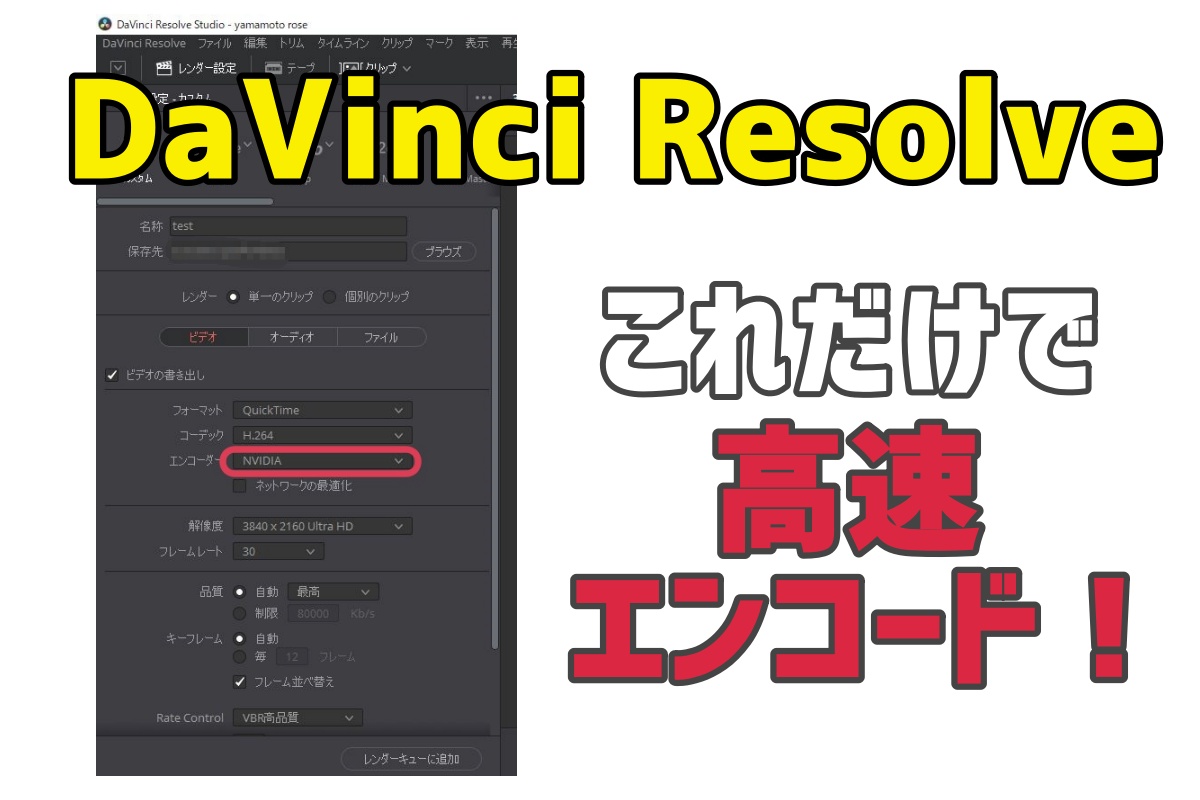
書き出し時間がかかる悩みについては、GPUアクセラレーションが機能しているかを確認するのが先決です。設定画面の「メモリとGPU」で使用するGPUが正しく選択されていないと、CPUだけでエンコードしてしまい、10分の動画に1時間以上かかることもあります。NVIDIA GPU搭載PCでは、書き出し設定の「エンコーダ」に「Native」ではなく「NVIDIA」を選ぶことで、書き出し時間が半分以下になるケースも少なくありません。

一般に知られていない盲点とネットの誤解
「DaVinci Resolveは無料版でも機能制限が少ない」という認識が広がる一方で、無料版(DaVinci Resolve Free)では一部のGPU書き出し機能や4Kを超える解像度の書き出しが制限されている事実は意外と知られていません。無料版でも4K書き出し自体は可能ですが、H.265のハードウェアエンコードや10bit出力を使うには有償版(DaVinci Resolve Studio)が必要です。書き出し画質にこだわってHDRや10bit配信を検討する段階になったら、有償版への移行も視野に入れるべきです。
また、「ビットレートを上げれば画質は良くなる」というのも半分は誤解です。H.264は設定したビットレートに応じて圧縮率を変える仕組みですが、元の素材が低画質だったり、すでに圧縮済みの動画を再エンコードする場合、いくら高ビットレートにしても画質は元素材以上にはなりません。むしろ容量だけが不必要に増えるため、書き出し容量が大きいと感じる原因になります。素材の解像度と撮影時のビットレートを把握し、それに見合った書き出し設定を選ぶことが最も合理的です。
さらに、YouTubeへの書き出しで4Kを選択するのは、単に「高画質で見せたいから」という理由だけではなく、YouTubeの再エンコードで1080p素材に適用される圧縮率が高いという構造を利用したテクニックでもあります。4Kで書き出してアップロードすると、YouTubeが4K動画用の高ビットレート再エンコードを行うため、1080pで視聴しても4Kで視聴しても、1080p書き出しより精細感が保たれるというわけです。ただし、これはあくまでYouTubeというプラットフォーム特有の挙動で、直接納品する場合はこの限りではありません。
【プロの結論】おすすめできる人・慎重になるべき人の判断基準
ここまでの検証を踏まえると、DaVinci Resolveの書き出しで最も重要なのは「配信先と用途に応じた設定の使い分け」と「素材の特性の把握」の2点に集約されます。YouTubeやSNS向けに公開するのであれば、まずYouTube推奨ビットレートを基準にMP4(H.264)で書き出し、容量が大きすぎる場合は解像度を1080pに落とすか、H.265で圧縮率を高めるのが現実的な落としどころです。
一方で、クライアントへの納品やアーカイブ用途では、容量が大きくても画質劣化の少ない中間コーデック(DNxHRやProRes)での書き出しが推奨されます。H.264やH.265は配信用の最終フォーマットとしては優秀ですが、再編集を前提としたマスターとしては不向きだからです。「書き出し後に画質が劣化した」と感じるケースの一部は、実はH.264の再圧縮によるものであり、DaVinci Resolveの性能問題ではないことを理解しておく必要があります。
心理的な側面から見ると、動画制作者が書き出しで苦しむ背景には「設定項目の多さによる決定麻痺」があります。人は選択肢が増えるほど正解を選ぶ自信を失い、結果としてデフォルト設定や誤ったプリセットを選んでしまうというのは、認知心理学でいう「選択過多(オーバーチョイス)」の典型的な状態です。この罠から抜け出すには、最初から完璧を目指すのではなく、配信先ごとの「自分用の基準プリセット」を1つ決め、状況に応じて微調整する運用が最も現実的です。
向いている人
・YouTubeやTikTokなどへの配信を主目的とし、書き出しの最適設定を効率的に学びたい人
・Adobe Premiere Proからの移行で、DaVinci Resolveの書き出し概念を理解したい人
・GPU搭載PCを使い、書き出し時間の短縮と容量管理を両立させたい人
慎重になるべき人
・再編集を前提としたマスター納品で、中間コーデックの知識がないままH.264で書き出そうとしている人
・4K素材を扱うが、PCのGPU性能や空き容量が十分でない人
・書き出しのたびに設定を毎回手動で変え、作業手順が安定していない人
【ダ ヴィンチ リゾルブ 書き出し】に関するよくある質問(FAQ)
Q1:DaVinci ResolveでMP4として書き出すにはどうすればいい?
A1:「レンダー」タブでフォーマットを「MP4」、コーデックを「H.264」に選択し、解像度とフレームレートをタイムラインと一致させて書き出します。クイックエクスポートの既定はMOVなので注意してください。
Q2:書き出しに時間がかかりすぎる場合の対処法は?
A2:GPUエンコーダ(NVIDIAやAMD)が有効か確認し、レンダー速度を「標準」に設定します。また不要なエフェクトやノイズリダクションをオフにする、タイムライン解像度を下げるのも効果的です。
Q3:書き出し後に音声がずれる原因は?
A3:タイムラインと書き出し設定のフレームレート不一致が最も多い原因です。可変フレームレート素材を使っている場合は、固定フレームレートへ変換してから読み込み直してください。
Q4:YouTubeにアップロードするときの最適な書き出し設定は?
A4:1080pなら10–15Mbps、4Kなら44–85MbpsのH.264・MP4が基準です。容量を抑えたい場合はH.265を使うと同等画質で約半分の容量になります。
Q5:書き出しが途中で止まる・エラーになるのはなぜ?
A5:空き容量不足、GPUの熱暴走、素材ファイルの欠落が主因です。出力先を内蔵ドライブに変更し、レンダー速度を下げ、不要なバックグラウンド処理を終了してから再試行してください。
まとめ:今後の動向と失敗しないための判断基準
DaVinci Resolveの書き出しは、設定項目の多さゆえに「難しい」と感じられがちですが、その実態は配信先ごとのビットレート基準と、素材の特性に合わせた解像度・フレームレート設定を押さえれば、大部分のトラブルは回避できます。画質劣化も容量肥大化も書き出し不能も、原因の8割は設定ミスと環境要因にあり、ソフトそのものの欠陥ではありません。
今後もDaVinci Resolveのアップデートに伴い、新しいコーデックやエンコーダの選択肢が増えることが予想されますが、「配信先の推奨ビットレートを基準に、H.264・MP4で書き出す」という基本原則は当面変わらないはずです。書き出しで迷ったら、まずこの記事で示した表の数値に立ち返り、無駄な高設定や過剰な低設定を避けることが、結局は最も速くて高画質な近道です。あなたの動画が、意図した画質と容量で世に出ることを願っています。 (出典: ダ ヴィンチ リゾルブ 書き出し(Yahoo!ニュース))
テクノロジーやライフスタイル領域を中心に執筆活動を行っています。趣味は写真撮影と旅行です。